
浏览器字幕
Tip
AI攥写,待完善
浏览器字幕由 Chrome/Edge 扩展、Native Messaging 连接程序和 Nola Translator 桌面端共同完成:扩展负责与视频页面交互,桌面端按当前配置识别、翻译,再把结果显示在页面内。
本页介绍首次安装、站点授权、音源选择、开始与结束、更新和常见故障。它使用临时字幕会话,不保存桌面同传记录和会议录音;需要记录的场景请使用快速同传。
一、准备条件
开始前确认桌面程序可以运行,识别和翻译已经配置,所需模型或远程服务可用。浏览器扩展不包含模型引擎,不能脱离桌面端工作。
需要以下三部分同时正常:
| 部分 | 作用 | 常见检查 |
|---|---|---|
| 浏览器扩展 | 找到播放器、授权采集、显示字幕 | 是否安装、启用、获准访问当前站点 |
| 连接程序 | 连接浏览器与当前用户的桌面进程 | 是否注册、桌面是否允许对应浏览器 |
| 桌面字幕服务 | 准备模型并处理当前会话 | 服务是否就绪、模型与语言是否兼容 |
在快速同传或悬浮字幕运行时,先结束原会话。三种入口共用单会话控制,不能通过另开浏览器窗口绕过占用。
二、安装扩展
1. 下载项目配套扩展
打开“设置 → 浏览器字幕”。页面列出 Google Chrome 和 Microsoft Edge 的状态、下载入口和连接许可。
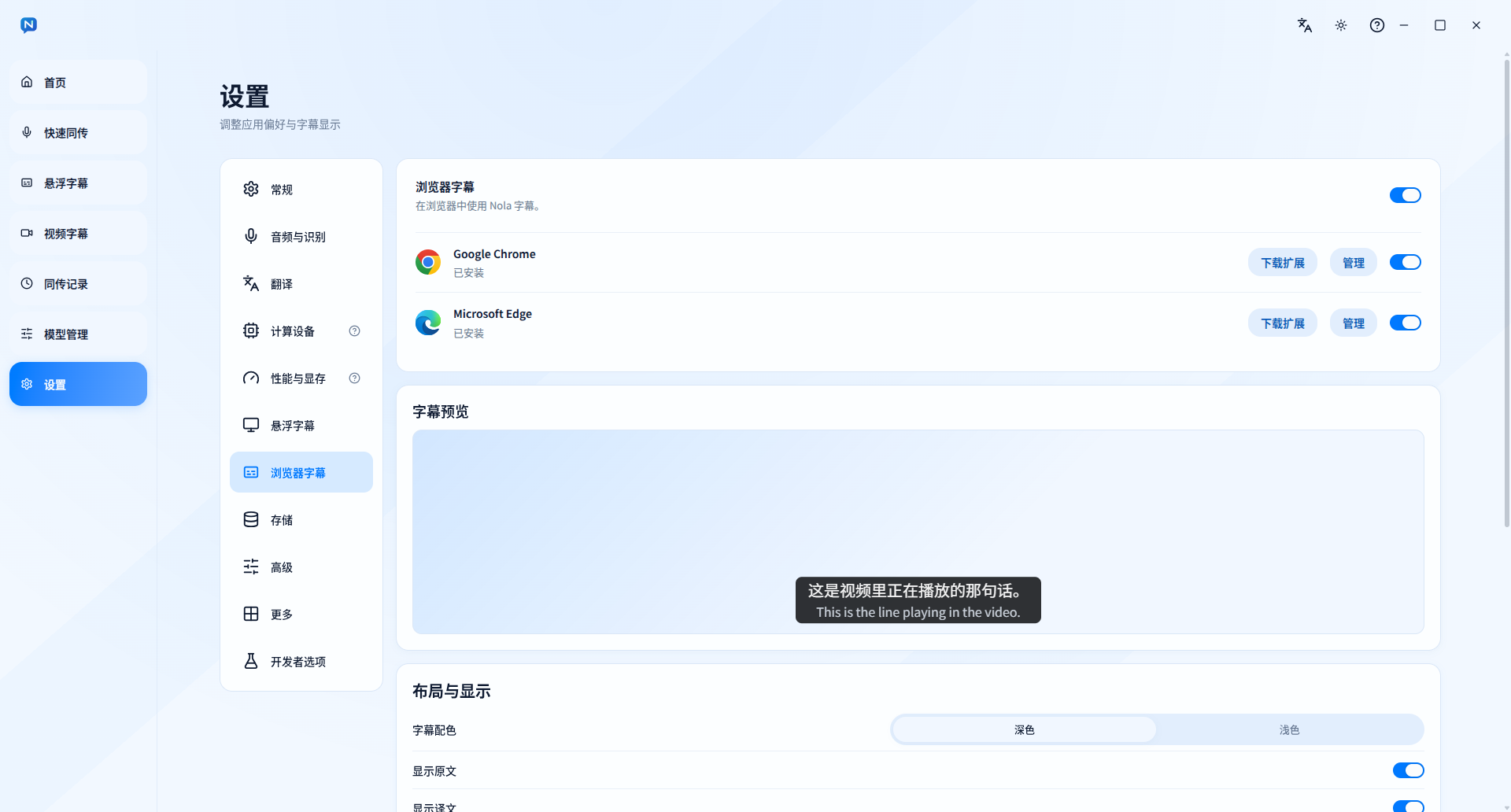
截图的已安装状态来自演示。实际检测还受浏览器配置、扩展缓存和当前连接影响,以本机状态为准。
选择对应浏览器并使用“下载扩展”。把 ZIP 解压到固定目录,确认所选目录直接包含 manifest.json。不要只选择 ZIP,也不要选择外层仍套有一层目录的文件夹。
2. 在 Chrome 中加载
- 在 Chrome 地址栏输入
chrome://extensions。 - 开启页面中的开发者模式。
- 点击“加载已解压的扩展程序”。
- 选择直接包含
manifest.json的扩展目录。 - 确认 Nola 扩展出现并处于启用状态。
3. 在 Edge 中加载
在 Edge 打开 edge://extensions,开启开发人员模式,再加载已解压目录。不同浏览器版本的按钮名称可能略有变化,核心条件是加载项目生成的完整目录。
加载后不要随意删除或移动该目录,浏览器仍需要从那里读取文件。扩展未通过商店安装时,也不应把开发者模式提示当成桌面端故障。
三、允许连接并检查版本
回到桌面“浏览器字幕”设置,开启总连接许可,并允许实际使用的 Chrome 或 Edge 连接。首次启用时会注册当前用户的 Native Messaging 程序。
这个开关控制 Nola 接受连接,不会替浏览器启用扩展。扩展被停用时,应在浏览器扩展管理页启用;桌面端只读检查安装状态,不修改浏览器受保护配置。
打开或刷新视频页,检查是否连接。需要修复时使用软件提供的注册/修复入口(若页面提供),不要从网上下载其他项目的同名连接程序。
桌面端会核对扩展内容脚本的版本。提示版本不匹配时,应使用当前桌面版本配套的扩展,重新加载后刷新已有视频页。旧页面可能仍保留旧内容脚本,单独重启后台不一定解决。
四、授权视频站点
哔哩哔哩和 YouTube 默认启用。其他 HTTPS 网站需要打开扩展弹窗,点击“在当前网站启用”,按浏览器提示允许访问该站点,再刷新页面。
站点权限和音频共享是两层授权:允许访问网页,使扩展能找到播放器;共享标签页音频,才会提供相应声音。完成其中一项不表示另一项也已经完成。
某些页面没有可识别的播放器,或视频位于跨域 iframe、封闭 Shadow DOM、画中画等未支持场景。应先用普通网页视频测试连接,不能保证所有网站都能显示入口。
五、选择音源
在桌面端“视频字幕”页面选择输入声源,再开始服务。
| 音源 | 实际范围 | 适合情况 | 限制 |
|---|---|---|---|
| 标签页声音 | 浏览器授权的当前标签页音频 | 希望减少其他应用声音混入 | 每次新建共享需要用户选择正确标签页 |
| 系统音频 | 桌面选定输出设备的声音 | 标签页共享不适用或需要系统输出 | 通知、其他视频和应用声音可能混入 |
标签页声音的授权
浏览器要求共享请求由真实点击直接触发。软件无法在后台替用户自动选中页面。对话框出现后应选择当前视频标签页,并确认共享音频;不能选整个屏幕或另一个窗口代替。
Capture Handle 等校验用于确认共享目标。视频轨道只用于确认目标,不读取或保存画面供识别;通过校验后只处理音频。
系统音频的检查
系统音频不需要标签页共享选择框,实际声音来自桌面端所选设备。没有弹出共享框在这个模式下是正常行为。开始前最好在音频设置中测试该设备,确认不是旧耳机或其他输出端点。
六、开启字幕
- 在桌面端“视频字幕”核对识别服务、翻译、原文与译文语言,以及输入声源。
- 点击“开启字幕服务”,等待模型准备完成并显示已就绪。
- 在浏览器视频播放器中打开“Nola 字幕”。页面包含多个视频时,软件会尝试选择主要播放视频,应核对字幕位置是否对应目标。
- 点击“开始”。标签页模式按要求共享音频,也可先点击“采集声音”,再开始;系统音频模式直接使用桌面设备。
- 播放有语音的内容,确认原文与译文出现。
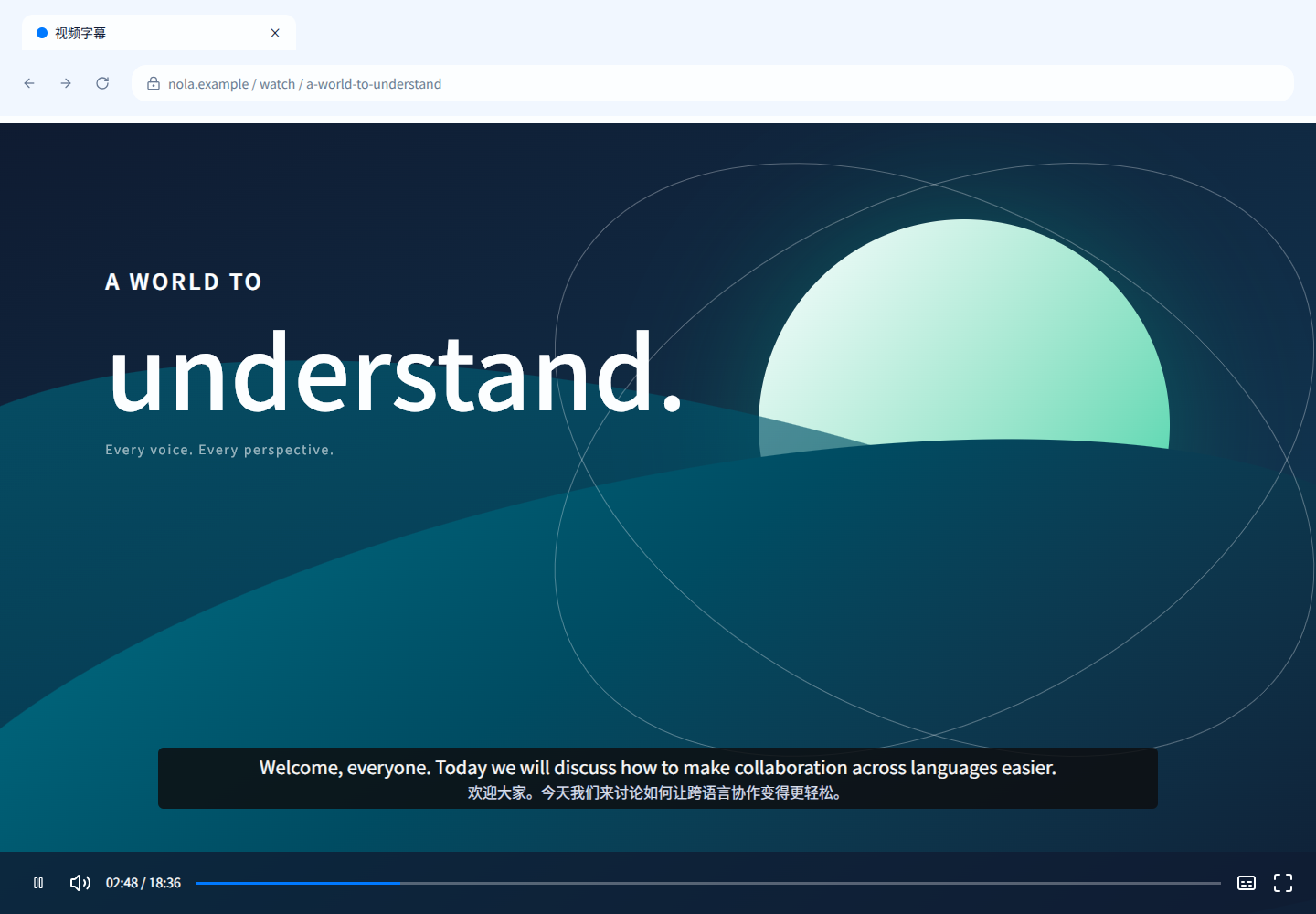
此图由真实扩展字幕样式与原创场景生成,不是第三方影片的识别测试。
“字幕服务已就绪”表示桌面已准备接收会话,不表示网页已开始采集。网页里的“开始”与桌面服务开关是两个环节,缺少任一环节都不能生成字幕。
七、播放、跳转和结束
暂停与继续
播放器暂停、缓冲或没有声音时,可能暂时没有新字幕。恢复播放后查看是否继续生成。静音告警是可恢复提示,不自动证明共享失败。
拖动进度和倍速
跳转时软件会隔离旧时间线的音频和结果,字幕应对应新位置。识别仍需要真实处理时间,不会在回退到任意历史位置时立即重放整段旧字幕。
倍速会改变音频到达速度和推理负载。若后端跟不上,不应仅通过扩大积压掩盖问题,应降低负载或更换可承受的配置。
全屏与页面变化
普通及容器全屏使用页面字幕覆盖;原生视频全屏使用临时文字轨道。网站替换播放器或切换视频后,应检查字幕是否仍对应当前播放器,必要时使用“刷新”重新连接和定位。
结束
使用扩展的结束/关闭操作停止会话并释放共享。完成后可关闭桌面字幕服务。关闭标签页、撤销共享或退出桌面程序,也可能中断连接,下一次需要重新确认状态。
桌面只显示服务就绪时可以仍保留模型;隐藏扩展弹窗也不能作为停止依据。使用计费服务时,应确认实际会话结束。
八、调整外观
在“设置 → 浏览器字幕”调整字体、原文与译文字号、颜色、背景、布局和距底部位置。预览用于检查配置,实际还要在亮色和暗色视频背景上确认。
浏览器外观独立于桌面“悬浮字幕”。修改悬浮窗的颜色后网页不变是两套配置的正常结果,应该进入对应页面设置。
九、记录和数据范围
浏览器会话是临时会话,不创建桌面记录、不传会议录音保存路径,也不自动打开悬浮窗。不要期待结束视频后在“同传记录”找到完整字幕。
选择云端识别时,浏览器音频仍会通过桌面端发给服务;选择远程翻译或备用翻译时,文字也会发出。“不保存记录”不等于“数据不离开本机”。
十、常见问题
| 现象 | 先检查 |
|---|---|
| 没有 Nola 字幕入口 | 扩展是否启用、站点权限、是否为支持的播放器结构 |
| 提示桌面不可用 | 主程序是否运行、总连接及当前浏览器许可、服务状态 |
| 版本不匹配 | 重载配套扩展,再刷新原视频页 |
| 共享目标错误 | 重新选择当前标签页并共享音频 |
| 有连接但没有声音 | 音源模式、实际播放设备、标签页是否静音 |
| 只有某网站失败 | 记录网站、播放器、CSP/嵌入结构和浏览器版本 |
| 提示已有会话 | 先结束快速同传、悬浮字幕或其他页面会话 |
反馈时提供桌面、浏览器与扩展三个版本,以及音源模式和复现网页。不要上传浏览器完整配置、Cookie 或真实会议音频。详见如何反馈。