
快速同传
Tip
AI攥写,待完善
快速同传在主窗口显示识别原文、翻译结果和笔记,并在结束后保存桌面记录。适合需要集中阅读、整理会议内容或导出字幕的场景。
本页从确认音源开始,介绍新建会话、阅读字幕、暂停、结束、回放和导出。若尚未安装模型或配置远程服务,请先完成开始入门。
一、准备音源与模型
1. 判断要识别哪一路声音
| 场景 | 选择方向 | 需要注意 |
|---|---|---|
| 识别电脑正在播放的视频或会议声音 | 系统音频或明确的输出设备 | 同一设备上的其他应用声音可能混入 |
| 识别自己或现场发言 | 对应麦克风 | 检查输入权限、设备静音和实际拾音范围 |
| 只在浏览器视频上显示字幕 | 改用浏览器字幕 | 浏览器临时会话不保存桌面记录 |
“系统默认输出”跟随系统当前默认设备;指定耳机或扬声器则指向那个设备。蓝牙耳机连接状态、应用单独的输出设置和切换播放设备都可能改变实际音源。
2. 测试采集链路
打开“设置 → 音频与识别”,选择音频来源。让目标应用播放语音,或对麦克风说话,再点击“测试音频”。软件会采集两秒并回放 ASR 输入链路中的声音。
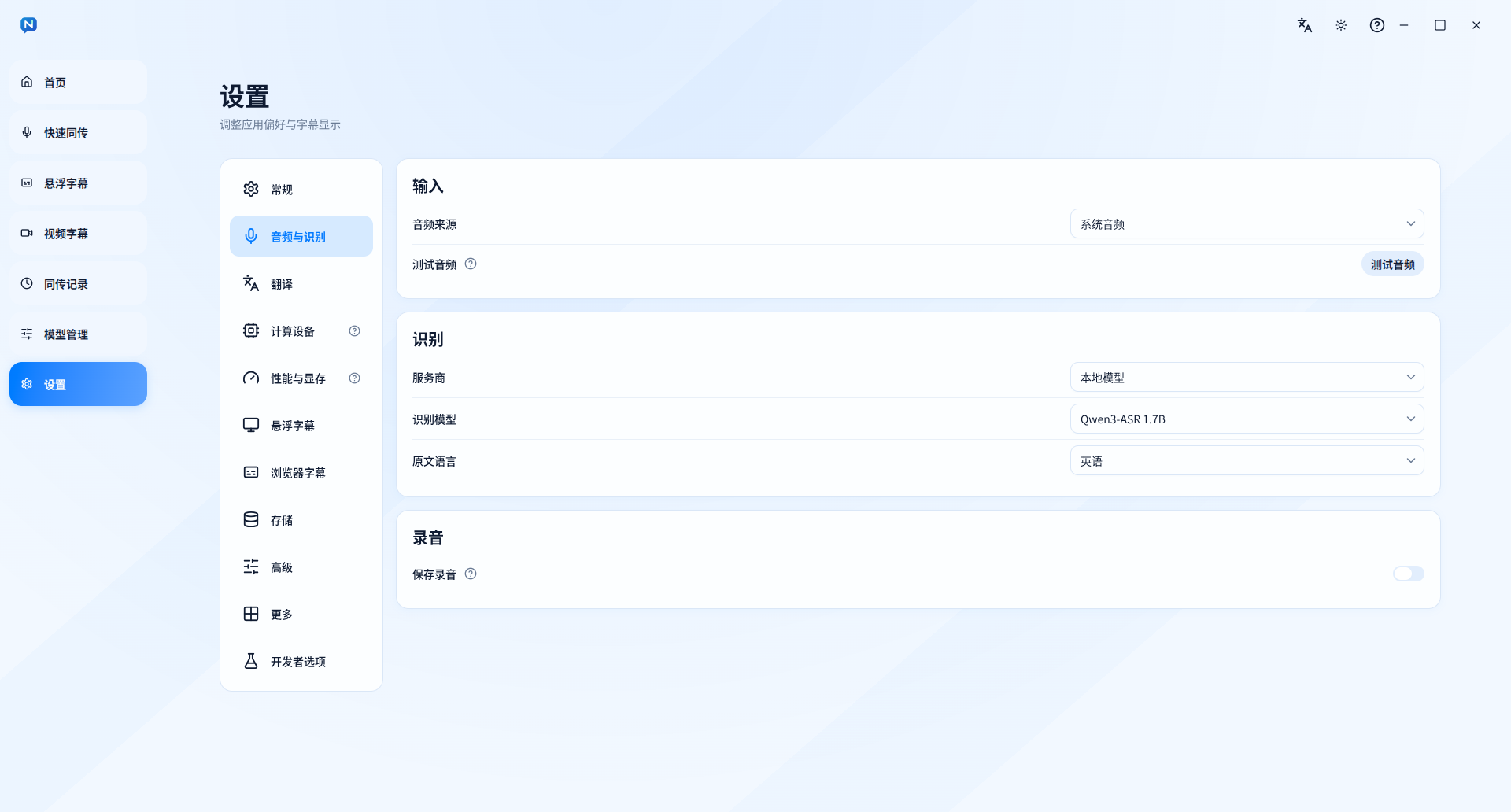
截图设备为演示数据。测试不加载模型、不创建记录、不保存测试录音。应听到目标语音,而不只是看到采集结束;无信号时先检查设备、静音和权限。
应用仅做识别需要的格式转换,不自动为音源提高音量或降噪。需要改善输入质量时,应从实际麦克风、系统音量或播放内容处理。
3. 确认识别与翻译
检查识别服务、模型、原文语言和翻译服务。音频识别正常不代表翻译配置可用;两者需分别验证。只需原文时关闭翻译,可以减少不必要的本地资源和远程请求。
使用远程服务前,确认音频和原文可以发送到该接收方,并检查余额与额度。测试短会话也可能产生费用。
二、新建同传
从首页点击“开始同传”,或从侧栏进入“快速同传”,使用页面中的开始入口打开新建窗口。
1. 填写会话信息
| 项目 | 怎样设置 | 对结果的影响 |
|---|---|---|
| 名称 | 保留系统生成名称,或输入自定义标题 | 用于之后查找记录 |
| 音频来源 | 选中已经测试过的设备 | 决定本次实际采集范围 |
| 识别模型 | 使用已安装且配置完整的模型 | 受当前识别服务和能力限制 |
| 原文语言 | 按音频选择,或使用受支持的自动检测 | 界面语言不会自动代填正确语种 |
| 翻译 | 按需开启 | 关闭后不生成目标译文 |
| 翻译语言/模型 | 选择有效语言方向及本地模型(如适用) | 通用远程连接仍在翻译设置中管理 |
| 保存录音 | 根据回放需求选择 | 只影响是否保留音频,不能事后恢复未保存的声音 |
新建窗口不是重复配置所有云端地址的地方。接口、密钥和服务类型先在设置中准备;这里主要决定本次会话使用的音源、语言和可用模型。
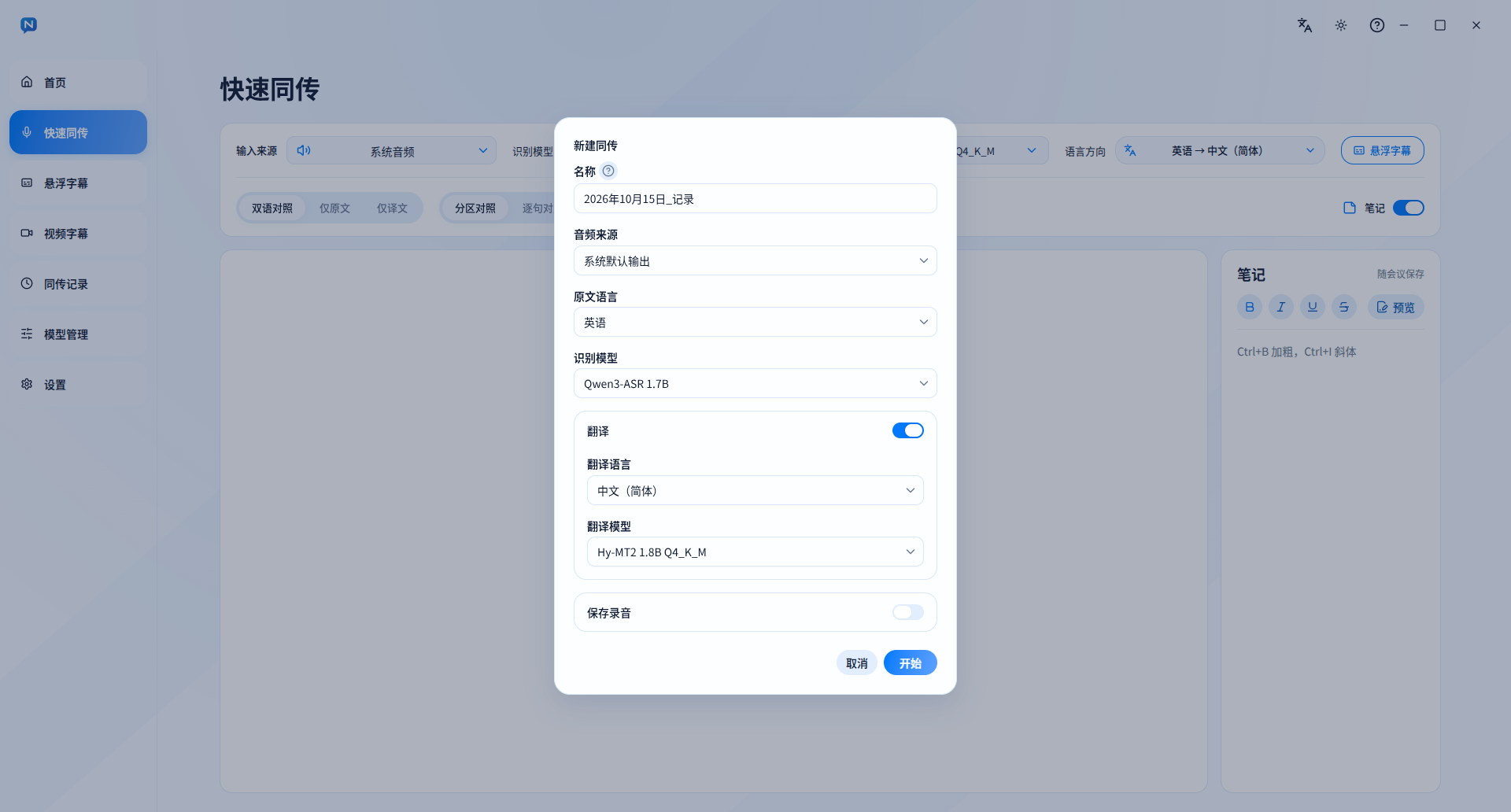
图中为虚构演示配置。名称可使用系统生成值,是否保存录音应在开始前确认。
2. 通过开始前检查
确认配置后点击“开始”,进入“开始前检查”。软件会检查组件、模型和设备等条件。缺少权重时可按提示前往安装,配置不兼容时应先修正,而不是反复按开始。
“设备检测未能完成”与“没有可用设备”不是同一个结论。前者也可能是引擎未就绪,应阅读对应错误提示和支持码。
检查通过后点击“开始同传”,等待模型准备和采集启动。首次加载可能需要时间,界面仍在准备时不要重复建立新会话。
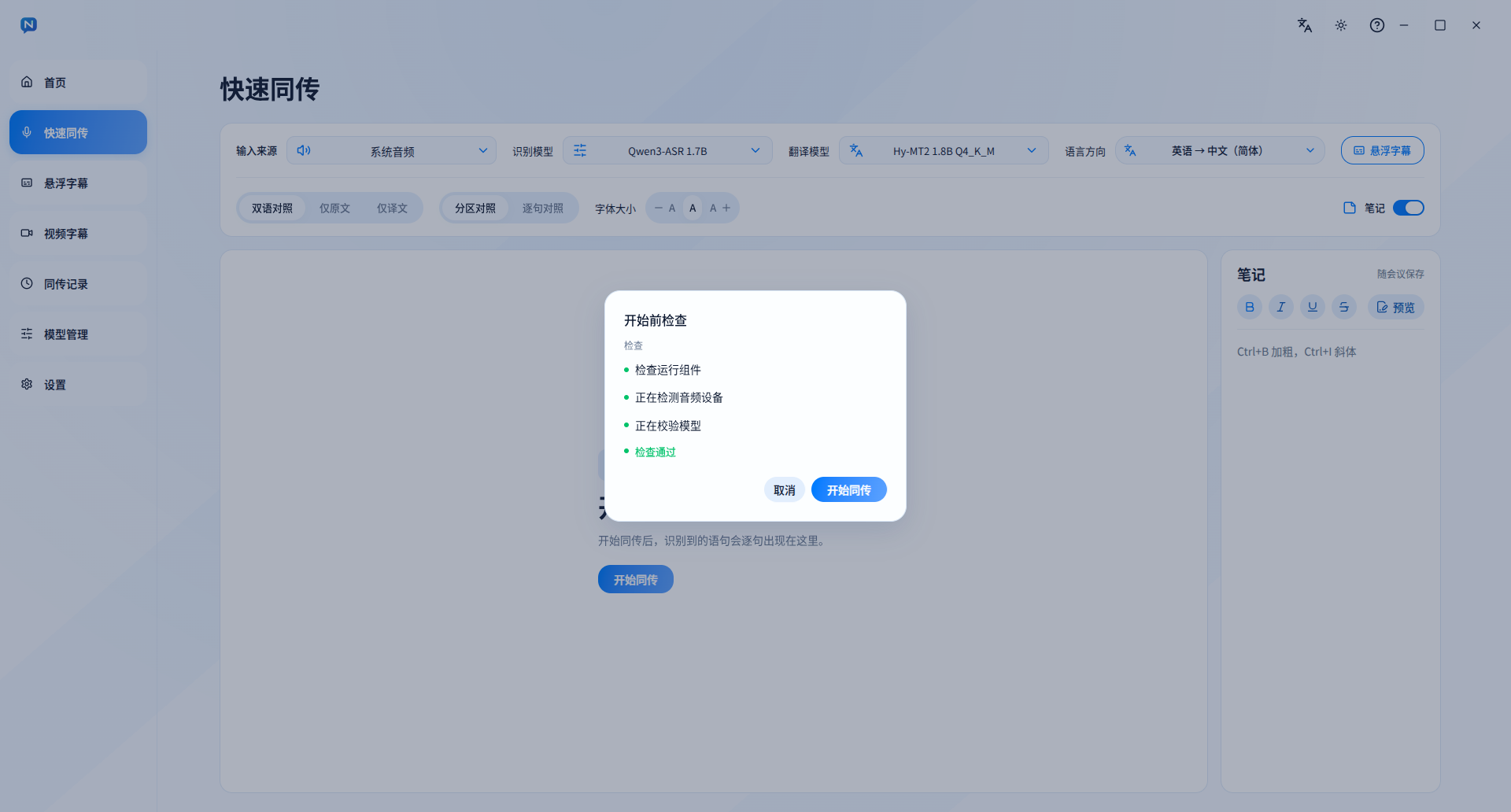
该图为内存演示的就绪状态,不表示截图所在电脑实际完成了模型加载。
三、阅读字幕与调整视图
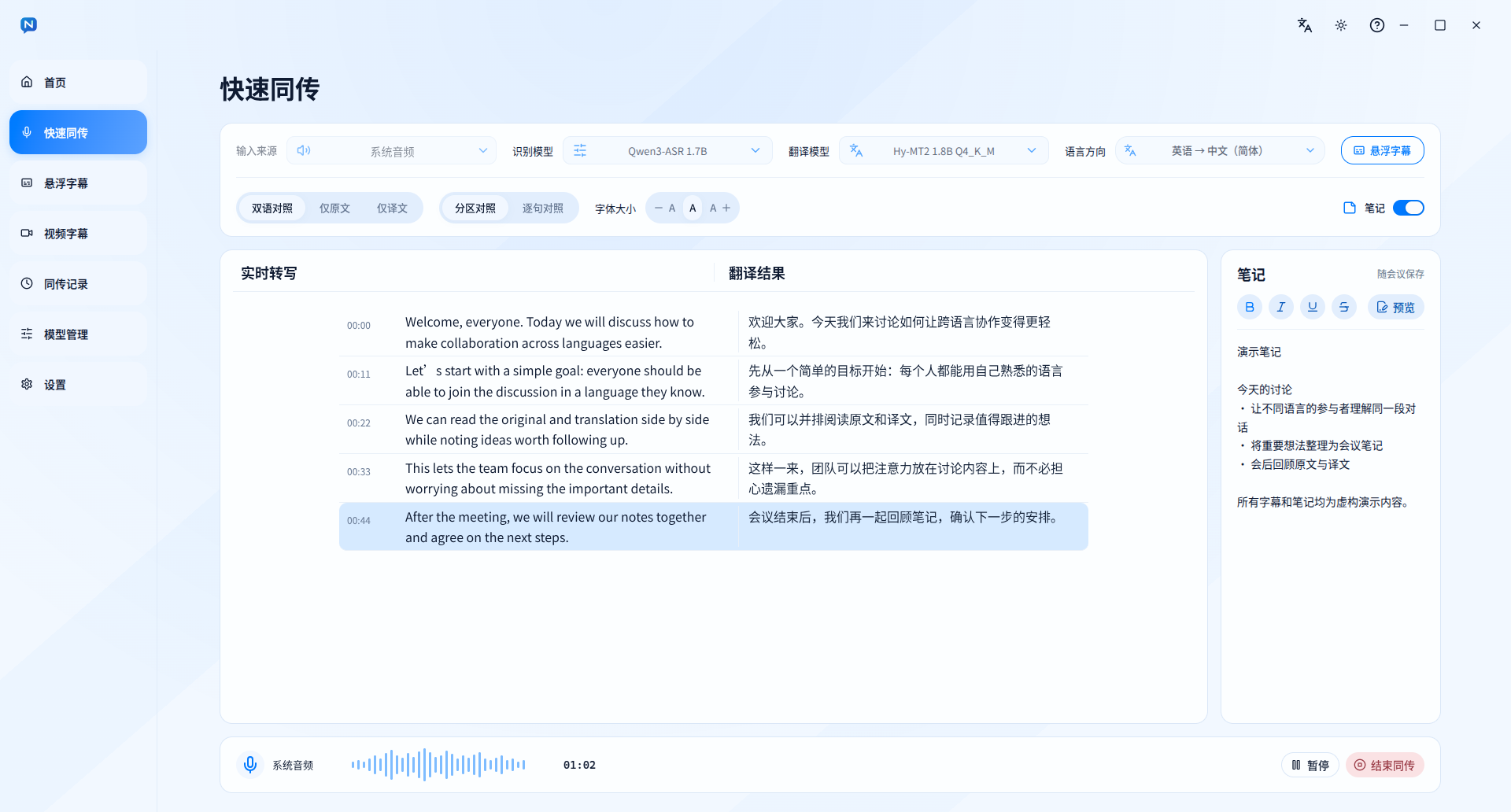
图中语句和笔记为虚构内容,用于展示布局,不作为延迟或质量测试结果。
1. 显示内容
“显示内容”可在双语对照、仅原文和仅译文之间切换。关闭翻译时,选择仅译文不会让软件补出不存在的翻译;应先检查翻译是否启用。
显示方式改变阅读界面,不等于改变原音频或模型能力。确认内容准确时,应保留原文或回听原音,避免只凭译文判断。
2. 对照方式和字号
“分区对照”把原文、译文分别放在区域中,适合连续阅读;“逐句对照”按片段显示两种文字,便于逐句核查。字号控制只影响阅读大小,不会重新识别音频。
窗口较窄时,笔记区域可能收起;可以按页面控制重新展开,或适当加宽窗口。不要把自适应收起误认为笔记丢失。
3. 字幕为何会修订
识别结果可能在句子结束前更新,同一片段的修订会替换旧内容。相邻片段即使出现相同句子,也可能是原音频中的重复,不能仅凭重复文字判断软件合并失败。
翻译也可能随着原文修订。开启未定稿翻译通常能更早看到文字,但会带来额外请求和调整;只翻译定稿时则需要等待识别确认。MiniMax 的切段上传还有不同输出时机,详见云端模型配置。
四、使用笔记
在工作区的笔记区域输入需要保留的摘要,按可用格式工具整理重点,并使用预览检查显示。笔记与该场同传关联,不是自动生成的完整会议总结。
会话中的笔记自动保存,结束后在记录详情以只读 Markdown 形式查看;记录详情不提供继续编辑笔记的入口。重要内容应在结束前整理并等待保存,对需要长期留存的资料另做备份。
五、暂停、继续和结束
1. 临时暂停
点击“暂停”后,当前会话进入暂停状态;继续时使用“继续”。不要期待软件在恢复后自动补齐暂停期间的声音。需要完整录制的场景,应先考虑是否应暂停采集而不是仅隐藏窗口。
2. 正常结束
点击“结束同传”,阅读确认窗口并确认结束。软件会处理尾句和保存记录,完成后不再回到该场会话的实时视图。需要再次识别时应新建会话。
结束过程中保留最后视图是为了等待收尾,不应直接强制退出。使用远程服务时,还应确认状态已结束,避免把隐藏或最小化界面当作停止调用。
3. 与其他入口切换
桌面同传、悬浮字幕和浏览器字幕共用单会话控制。另一个入口提示忙碌时,先结束原会话。仅关闭某个设置面板或浏览器弹窗,不代表正在运行的桌面会话已经结束。
六、回顾记录和录音
进入“同传记录”,按名称搜索或排序,打开目标记录。详情可以查看已确认原文、已稳定译文、标题和笔记。
保存记录不会保留每次流式 Token 更新;记录片段数按确认片段计算,因此不应把实时界面修订次数与记录条数作比较。
开启“保存录音”的桌面会话可以在详情中回放。新录音为 MP3;旧版本保存的 PCM16 WAV 记录仍可播放。录音不存在时,先确认开始时是否开启保存,而不是直接把播放器当作故障。
浏览器临时会话不出现在桌面记录中。若需要可导出的正式记录,应选择桌面同传并确认音源范围。
七、导出与删除
1. 选择导出格式
在记录中使用“导出”,选择格式和保存位置,等待完成后用目标工具打开文件检查。
| 格式 | 适用任务 | 使用时核对 |
|---|---|---|
| TXT | 阅读、摘要、文字整理 | 原文与译文是否完整 |
| SRT | 播放器、剪辑软件字幕 | 时间轴是否对应当前素材 |
| WebVTT(VTT) | 网页播放器和兼容工具 | 工具是否接受该格式及编码 |
桌面系统音频的时间是本次会话时间,不能自动与任意另存视频的时间轴一一对应。需要加载到视频上时,应核对起点和剪辑变化。
关闭保存录音不会阻止导出已有文字字幕,但无法导出未保留的音频。文字导出和音频文件不是同一功能。
2. 删除前备份
删除记录会同时删除相关字幕、译文和录音,无法通过界面恢复。批量删除前逐项确认选择范围,导出需要保留的内容。
导出文件在用户选定位置,删除软件内记录不会自动移除其他磁盘、聊天附件或云端备份中的副本。
八、按阶段定位问题
| 阶段 | 表现 | 检查方向 |
|---|---|---|
| 测试音频 | 无声音或不是目标内容 | 设备、输出路由、静音和权限 |
| 开始前检查 | 缺模型或组件 | 安装状态、引擎、能力配置 |
| 模型加载 | 内存不足或设备失败 | 模型规模、显存总占用、计算后端 |
| 实时识别 | 一直没有原文 | 输入是否有语音、语言、识别服务错误 |
| 翻译 | 有原文没有译文 | 翻译开关、接口、模型方向和配额 |
| 回顾 | 无录音 | 本场是否选择保存、文件是否仍在实际数据目录 |
不能解决时,保留错误提示并按如何反馈提交。不要先恢复出厂设置,以免丢失当前配置线索。