
悬浮字幕
Tip
AI攥写,待完善
悬浮字幕通过独立窗口,在其他应用上方显示识别原文和译文。它适合在观看直播、播放视频或操作其他软件时持续查看字幕;需要完整笔记和记录管理时,可以回到主窗口。
悬浮窗使用桌面识别、翻译和音源配置。它不等于浏览器扩展:桌面悬浮窗显示在系统窗口层,浏览器字幕则嵌在网页播放器中,两者样式分别设置。
一、开始前准备
- 在“设置 → 音频与识别”选择系统输出或麦克风。
- 播放目标语音或对麦克风说话,执行“测试音频”,确认回放正确。
- 选择识别模型、原文语言和翻译服务;需要本地模型时确认组件与权重齐备。
- 结束已运行的快速同传或浏览器字幕,避免单会话资源冲突。
如果希望识别视频而不是自己的声音,应选择实际播放设备,不要因为工具栏使用麦克风图标就误选麦克风输入。图标表示开始采集操作,实际音源仍由配置决定。
二、打开窗口并开始
从首页“悬浮字幕”入口或侧栏打开字幕页面,查看预览和外观设置,再使用打开悬浮窗入口。
页面预览用于检查排版,不会自行开始推理。独立窗口出现后,点击“开始收音”,等待引擎和权重准备完成,再播放内容。确认原文与译文出现后,才说明本次推理开始工作。
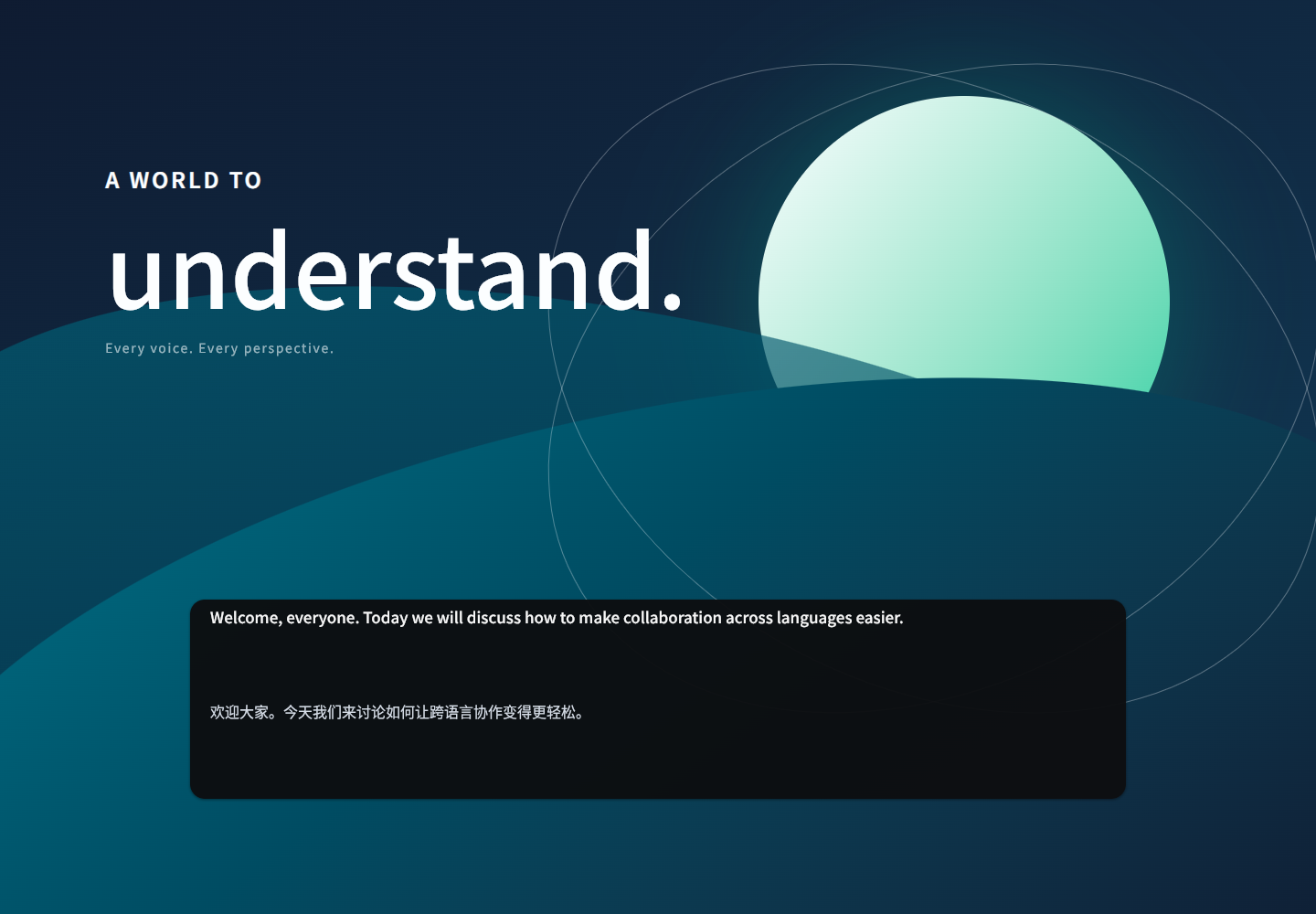
此图使用真实悬浮字幕组件与原创场景合成,语句为演示内容,不是第三方影片的实测结果。
如果窗口已经打开但仍显示开始提示,先看是否真正点击开始,以及是否有模型或设备错误。打开窗口和开始采集是两个步骤。
三、位置、大小和置顶
1. 移动窗口
将指针移到可拖动区域,拖到目标屏幕位置。避免遮住播放器控制、会议按钮或需要频繁操作的内容。更换显示器、缩放比例或窗口布局后,应重新检查位置。
窗口处于锁定状态时不能按常规方式调整位置和大小,先使用“解锁位置与大小”。无法拖动不一定表示软件卡住,应先检查锁定状态。
2. 调整大小
解锁后通过窗口边缘调整尺寸。文字较长时会换行,窗口过窄可能降低阅读效率;不能仅通过缩小字号强行放下所有内容。
位置选项可以用于自由摆放、屏幕顶部或底部等布局。设置后在实际应用背景中检查,不只看设置页预览。
3. 置顶和锁定的区别
| 控制 | 作用 | 不会完成的操作 |
|---|---|---|
| 置顶 | 让字幕窗在其他普通窗口上方显示 | 不会自动开始收音 |
| 锁定位置与大小 | 避免误拖动与调整窗口 | 不等于暂停或结束会话 |
| 最小化到任务栏 | 暂时收起窗口 | 不等于停止服务或停止计费 |
需要停止时使用明确的停止或关闭确认操作,不要以窗口是否可见判断。
四、显示内容与对照方式
根据用途选择显示原文、译文或双语。只显示译文适合连续观看,保留原文便于核对专有名词和误译;选择双语时应为两行或两区域留足空间。
原文与译文的排列方式影响阅读,不会重新识别已有音频。若原文本身错误,应检查音源、语言和模型,不应通过隐藏原文解决。
字幕会按片段更新。同一句未定稿内容修订时,当前片段可以变化;不同片段即使重复也应保留。若怀疑异常重复,反馈时应提供片段发生的时间和上下文,而不是要求显示层自动裁掉相同句子。
五、调整样式
在主窗口“设置 → 悬浮字幕”或悬浮窗样式入口调整。设置后用实际桌面背景观察:
| 设置方向 | 调整方法 | 判断标准 |
|---|---|---|
| 原文与译文字号 | 分别设置两条字幕的大小 | 目标距离能读清,不挤出主要内容 |
| 字体与字重 | 使用本机可用字体并检查多语言显示 | 中日韩字符和符号无缺字 |
| 行距与布局 | 根据长句换行情况调整 | 行间不重叠,原文译文对应清楚 |
| 文字颜色 | 分别区分原文和译文 | 与视频明暗区域均有足够区分 |
| 背景不透明度 | 在遮挡和可读性之间选择 | 暗背景和亮背景中都可阅读 |
| 位置 | 结合实际播放器和字幕区 | 不遮挡关键按钮及已有字幕 |
背景透明不等于文字必定清晰,亮色画面可能使浅色字幕难以辨认。无法达到稳定对比时,应增加背景遮罩或改变颜色。
悬浮窗配色独立于主界面的浅色/深色主题,也与浏览器内字幕独立。修改错误的设置区域不会改变目标窗口。
六、暂停、停止和关闭
暂停与继续
短暂中断时使用“暂停字幕”,恢复时继续。恢复后不自动回填暂停期间的音频,重要连续内容应谨慎暂停。
停止收音
使用“停止收音”结束当前采集,再按需保留窗口。等待停止状态完成后再更改模型或开始其他入口。
关闭窗口
点击“关闭悬浮窗”时阅读确认提示,“关闭并停止”会同时结束这场桌面同传。已保存记录不受窗口关闭影响。若只是最小化,不能据此认为服务已结束。
七、记录与隐私
桌面悬浮字幕使用桌面会话;保存录音与记录处理受本次配置控制。结束后可到“同传记录”查看,具体回放和导出见快速同传。
窗口显示在本机不代表推理在本机。使用云端识别会发送音频,使用云端翻译或备用翻译会发送原文。屏幕共享时,字幕窗还可能被会议软件或录屏程序捕获,分享前应核对内容范围。
八、常见问题
窗口没有出现
先检查任务栏是否最小化、窗口位置是否仍在当前显示器范围内,以及主窗口是否提示打开失败。重复点击开始不能解决不可见窗口的布局问题。
窗口可见但不能移动
检查锁定状态并解锁。仍无法调整时,记录窗口大小、缩放比例和显示器布局,再反馈。
有框没有字幕
确认已点击“开始收音”,再检查音频测试和模型状态。预览文字不是实际识别结果,不能用预览正常证明音源正常。
只有原文
检查翻译开关、目标语言和服务配置。有原文通常意味着输入已到达识别链路,不应先重装整个音频环境。
关闭后仍担心继续调用
确认使用的是关闭并停止,而不是最小化或仅隐藏。回到主窗口检查会话状态;远程服务已接收的请求不能通过关闭窗口撤回。